Cum se utilizează Design & Print
Începeți cu software-ul nostru online gratuit
Design & Print este software-ul gratuit Avery care conține toate șabloanele noastre de etichete. Cu modele de șablon inspirate și instrumente creative, veți putea să ne editați modelele sau să vă creați propriile de la zero. Indiferent dacă aveți nevoie să adresați un plic, să vă organizați biroul, să produceți cărți de vizită, etichete de nume sau să vă marcați produsele, Avery Design&Print vă poate ajuta să le faceți să arate grozav, fără a fi nevoie de o agenție externă sau de un program de design costisitor. Citiți ghidul nostru pas cu pas de mai jos pentru a afla cum să începeți cu acest software online creativ.

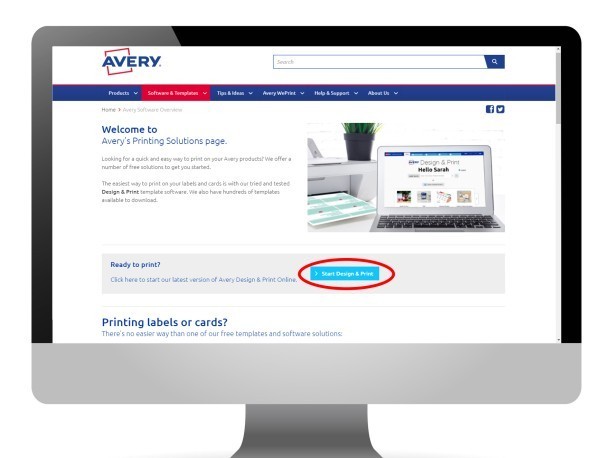
Deschide Design & Print
Avery consideră că cea mai bună modalitate de a imprima pe produsele noastre este utilizarea Avery Design&Print Online, deoarece aceasta este întotdeauna cea mai actualizată versiune a software-ului nostru. Pentru a-l accesa, accesați https://www.avery.gr/logismiko/avery-design-print și faceți clic pe butonul din stânga pentru a deschide.
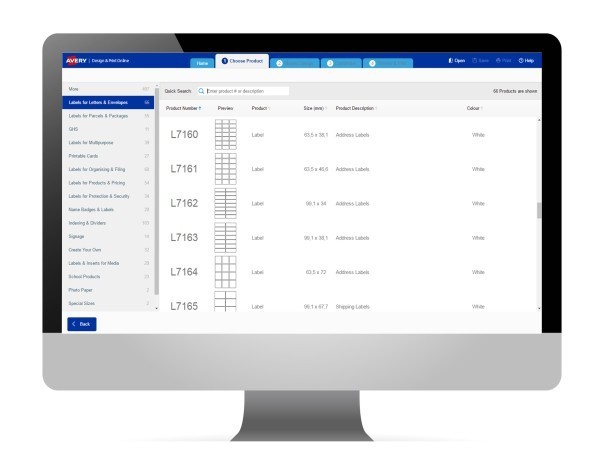
Găsiți produsul dvs. Avery
Cea mai rapidă modalitate de a selecta un produs este să introduceți codul software al produsului în caseta Căutare rapidă. De asemenea, puteți căuta după descrierea produsului, faceți clic pe titlurile coloanei pentru a sorta după mărime, descrierea produsului, culoare sau aspect. Faceți clic pe butonul verde Selectați acest produs pentru a continua.

Alegeți designul șablonului
În fila Alegeți design, veți găsi șabloanele goale și pre-proiectate disponibile pentru produsul cu etichetă Avery ales. Puteți restrânge alegerea selectând o categorie de design din lista din stânga. Faceți clic pe designul pe care doriți să îl personalizați și va apărea un buton verde Selectați acest design. Faceți clic din nou pe acel șablon pentru a continua.
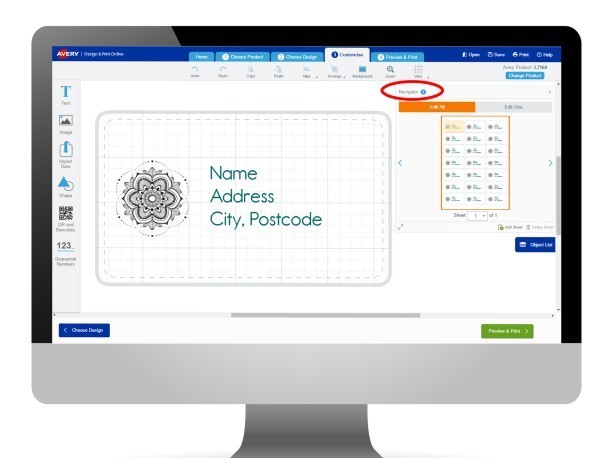
Instrument de navigare
Acum vă aflați pe ecranul Personalizare, unde vă puteți edita și personaliza produsul. În partea dreapta sus a acestui ecran se află instrumentul nostru de navigare, unde puteți edita simultan toate etichetele de pe foaia dvs. sau puteți modifica etichetele individuale folosind Edit One. Notă: cel mai bine este să faceți mai întâi modificări de design în întreaga pagină simultan folosind Editați tot, apoi comutați la Editați unul pentru modificări individuale. Vă rugăm să examinați FOARTE atent dacă ați comutat înainte și înapoi între Editați unul și Editați tot.
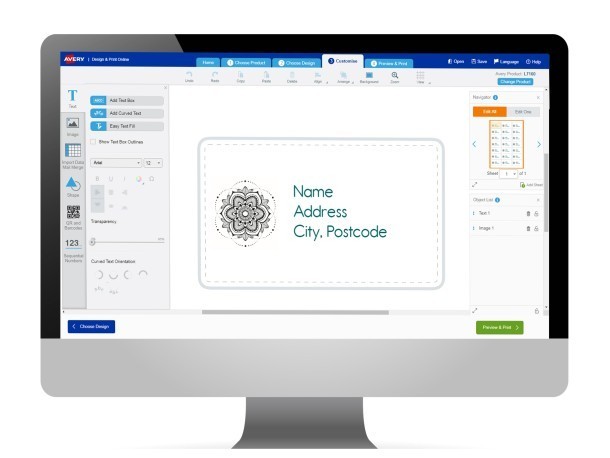
Adăugați și editați text și imagini
În partea stângă a ecranului sunt instrumentele pentru articole. Aici puteți alege să adăugați text, imagini sau alte obiecte la designul dvs. Când selectați un instrument, va apărea un set suplimentar de opțiuni. Vor exista diferite opțiuni, în funcție de dacă selectați Text, Imagine sau Shape. Această bară de instrumente este, de asemenea, locul în care puteți efectua acțiuni mai complexe, cum ar fi crearea unei îmbinări prin corespondență, generarea codurilor de bare sau adăugarea de numere secvențiale.
Salvează-ți designul
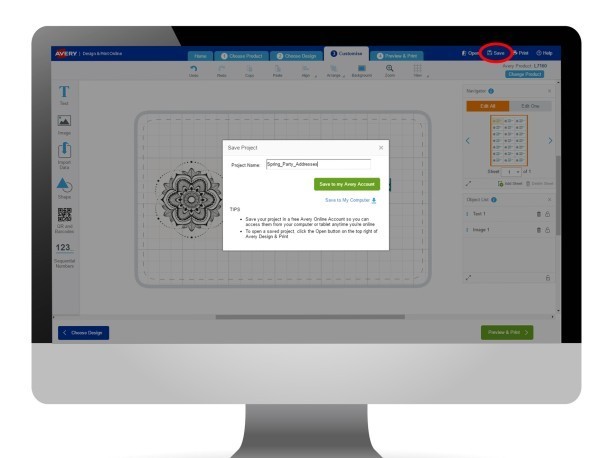
Vă puteți salva oricând proiectul folosind butonul Salvare din partea de sus a ecranelor Personalizare și Previzualizare și imprimare. Selectați Avery Account pentru a salva proiectul în Design&Print. Proiectele salvate în Avery Accounts pot fi accesate de pe orice computer cu acces la internet. Selectați My Computer pentru a salva proiectul pe computer. Proiectele se vor salva ca fișier .avery și pot fi deschise numai folosind Design&Print Online sau aplicația noastră Desktop.
Imprimați-vă etichetele
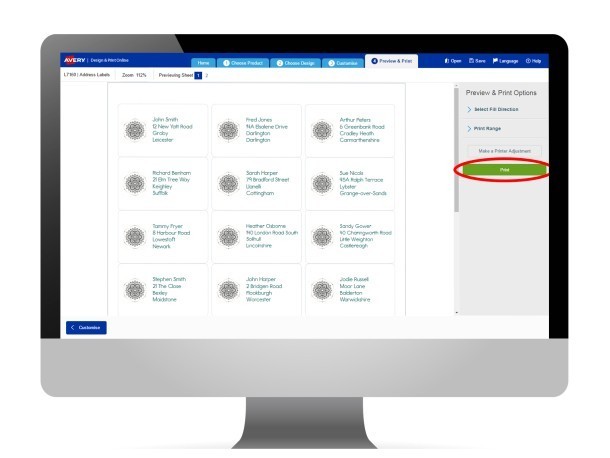
Când ați terminat de formatat designul, faceți clic pe butonul verde Previzualizare și imprimare din partea de jos a ecranului Personalizare. Înainte de a imprima, deschideți dialogul de imprimare și verificați că dimensiunea paginii este setată la A4 (nu dimensiunea US Letter) Tipul hârtiei este setat la Etichete (sau Greutate grea dacă Etichete nu este disponibil) Sursa hârtiei este setată la Tava din spate sau Scalare pagină cu alimentare manuală este setat la dimensiunea reală (nu se potrivește sau scară)
Ai nevoie de mai mult ajutor?
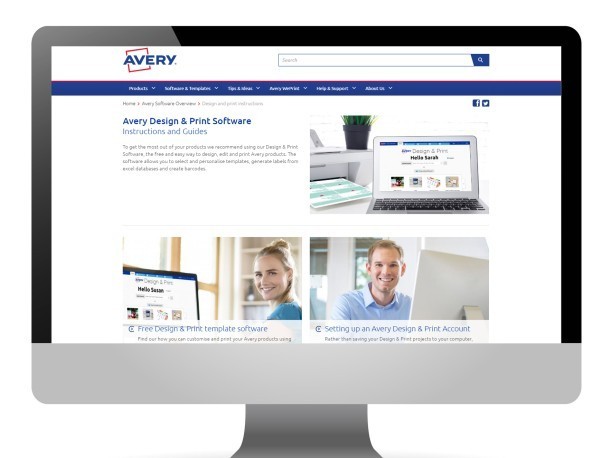
Puteți găsi mai multe ghiduri pas cu pas despre software-ul nostru Design & Print aici Iar în Design & Print în sine, există o secțiune suplimentară de ajutor care va intra în detaliu fiecare instrument și caracteristică. Doar faceți clic pe cuvântul Ajutor din partea dreaptă sus a ecranului. Centrul nostru pentru consumatori este întotdeauna la îndemână pentru a vă ajuta dacă rămâneți blocat: